











Чтобы воспользоваться всеми преимуществами личного кабинета и
отслеживать свои успехи, следуйте простым шагам нашей инструкции⬇️
Шаг 1️⃣: Вход на сайт ГТО
Откройте браузер вашего устройства и введите "GTO.RU" в поисковую строку
браузера.
Шаг 2️⃣: Переход в личный кабинет
Нажмите кнопку «Личный кабинет», расположенную в правом верхнем углу
экрана. Затем выберите пункт меню «Для участников ГТО».
Шаг 3️⃣: Авторизация через портал госуслуг
Регистрация в личном кабинете производится через вашу действующую
учетную запись на портале Госуслуг. Если у вас ещё нет аккаунта на
Госуслугах, зарегистрируйтесь заранее, так как это обязательный шаг.
Шаг 4️⃣: Подтверждение входа
На указанный вами номер телефона, привязанный к вашему профилю на
Госуслугах, поступит SMS-код подтверждения. Введите этот код в
соответствующее окно для завершения процесса авторизации.
Шаг 5️⃣: Предоставление согласия на обработку персональных данных
При первом входе вам потребуется подтвердить ваше согласие на
использование персональной информации. Нажмите кнопку «Выдать
разрешение», чтобы продолжить процедуру регистрации.
Шаг 6️⃣: Дополнительная проверка через мессенджер MAX
Этап для повышения уровня защиты аккаунта.
Шаг 7️⃣: Наличие уникального идентификационного номера (УИН)
Система предложит отметить наличие УИН (уникального идентификационного
номера). Выберите соответствующий вариант («Да» или «Нет») в зависимости
от наличия у вас ранее присвоенного номера.
Шаг 8️⃣: Проверка и завершение регистрации
Перед завершением процедуры убедитесь, что ваши личные данные
соответствуют данным, указанным на сайте Госуслуги. После проверки
подтвердите регистрацию нажатием соответствующей кнопки.
Поздравляем! Теперь вы зарегистрированы в личном кабинете Всероссийского
физкультурно-спортивного комплекса ГТО и готовы двигаться навстречу
новым спортивным достижениям и рекордам!
Видео в группе "Физкультурники",
ℹ️ Как зарегистрировать ребенка на ГТО? Простая инструкция для
родителей!
Ваш ребенок хочет получить свой первый знак отличия? Все начинается с
регистрации в личном кабинете! Рассказываем, как это сделать быстро и
правильно.
📌 Важно:
Детям до 14 лет учетную запись создает один из родителей через свой
аккаунт на «Госуслугах».
📝 Пошаговая инструкция:
1️⃣Создайте карточку ребенка в своем личном кабинете на портале (через
раздел «Семья и дети» или помощника Макса)
2️⃣В карточке ребенка нажмите «Создать учетную запись»
3️⃣Укажите данные ребенка и подтвердите:
🔴 Электронную почту
🔴 Номер телефона
⚠️ Эти данные не должны быть привязаны к другим аккаунтам «Госуслуг»!
4️⃣Подтвердите почту — перейдите по ссылке из письма
5️⃣Придумайте пароль для входа ребенка
🎉 Все готово!
✊ Теперь ваш юный спортсмен может заходить на сайт GTO.ru под своими
данными, записываться на тестирование и отслеживать результаты!
💡Полезно знать:
Если у ребенка нет своей почты, можно сразу создать безопасную детскую
почту — прямо в процессе регистрации на портале.
👨👩👧👦 Регистрируйте детей, поддерживайте их первые спортивные победы!
Пушкинская карта
Военно-патриотическое воспитание
Международное сотрудничество
Россия мои горизонты программа
ЗОЖ
Разговоры о важном
ВсОШ
Психологическая помощь в кризисных ситуациях
Уроки мужества
Движение первых
Психолого-педагогическое сопровождение детей-участников СВО
ГИА
ВПР
Профориентация в России
Добро пожаловать на сайт лицея №2!
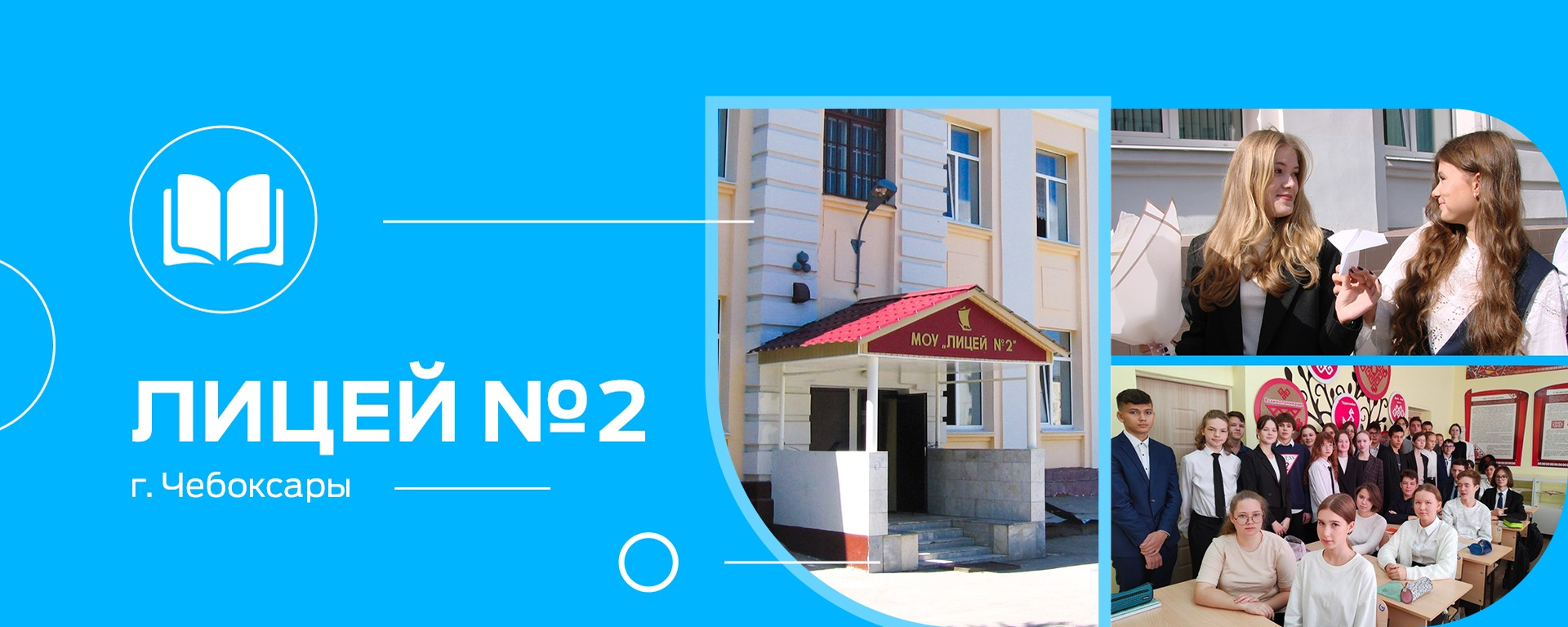
🏫 Место, где учат и учатся.
🎓 Обучение в 9-11 классах.
🔝 Входит в ТОП-300 школ России по количеству выпускников, поступивших в ведущие вузы страны.
Регистрация в личном кабинете сайта ГТО: пошаговая инструкция
Послание президента

Уполномоченный по правам ребенка

Школа с высокими образовательными результатами

Школы — ассоциированные партнёры «Сириуса»

Школьный театр

Школьный спортивный клуб

БДД

Безопасность

МОЯ ШКОЛА

Школьный музей

Школьный хор "Камертон"

Каникулы в БезОпасности

Школьные СМИ

Весенняя неделя психологии

Популярные материалы
- Рейтинг рекомендованных к зачислению в 9 класс на 2026-27 уч. год
- Рейтинг рекомендованных к зачислению в 10 класс на 2026-2027 учебный год
- Беседа на тему: «Сила осознанных поступков».
- Вниманию родителей будущих 9-классников!
- Россия деловая: предпринимательство и бизнес
- Библиотека начинает выдачу учебных комплектов
©
2026.
Шаблон Joomla 4 для сайта образовательной организации